¿Cómo configurar la vista dropea_errores en Shopify?

Para poder detectar rápidamente los pedidos que no han llegado a la plataforma de dropea por algún error, te recomendamos que configures esta vista en Shopify. Así lograrás que todo pedido con error pueda resolverse en el momento, salir en el día y evitar demoras para tus clientes.

1. Haz click en Pedidos

2. Desde la vista Todos, haz click en "Crear vista"

3. Asígnale el nombre dropea_error y haz click en "Crear vista". De esta manera, la vista quedará creada. El próximo paso es configurarla.

4. Ve a la vista dropea_error y haz click en buscar y filtrar
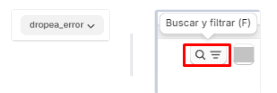
5. Haz click en Agregar filtro. Escoge la opción Etiquetado con. Escribe dropea_error dentro del campo y finalmente haz click en Guardar

¡Listo! Ya tienes la vista dropea_error configurada. Recuerda revisarla diariamente.
Related Articles
¿Cómo configurar mercado y tarifas de envío en Shopify para poder instalar la App de dropea?
OBJETIVO En este SOP te explicamos cómo debes agregar el shipping de España a tu tienda, si es que no lo tienes configurado y ello te está causando problemas para instalar la App de dropea. PROCESO 1. Ingresa a Tiendas y haz click en el ícono de ...Etiqueta dropea_ error en pedidos de Shopify
Etiqueta dropea_error La etiqueta dropea_error en pedidos de Shopify cumple la función de indicarte que por algún motivo dropea no pudo migrar el pedido a la plaforma. Esta etiqueta solo aparece si el producto está correctamente vinculado con dropea, ...¿Cómo crear una oferta de cantidad en Releasit?
1. Ve a la app de Releasit en Shopify. Haz click la opción "Impulsor de ventas" y luego en "Ofertas de cantidad" 2. Haz click en el botón "Añadir oferta" 3. Configura tu oferta: ponle un nombre (este nombre será visible solo para ti y te servirá para ...¿Cómo confirmar y solicitar la preparación de pedidos directamente desde Shopify?
Configura la sucursal dropea dentro del producto Dropea actualiza y agrega automáticamente el tracking de los pedidos en tu panel de Shopify, siempre y cuando tengas la sucursal de dropea configurada como única dentro del producto en Shopify. Además, ...¿Cómo modificar los datos de un pedido que está pendiente de confirmación en dropea?
Si necesitas modificar datos de un pedido, y si el mismo ya se encuentra en la plataforma de dropea, debes realizar las modificaciones desde allí, ya que si lo haces desde Shopify no se reflejarán los cambios porque las plataformas no están ...